Die Web-App nutzen
Die Web-App läuft live unter washy-washy.ryankes.eu. Sie liest dieselben Wäsche- und Maschinendateien wie das CLI, gerendert als Seite statt als PDF.
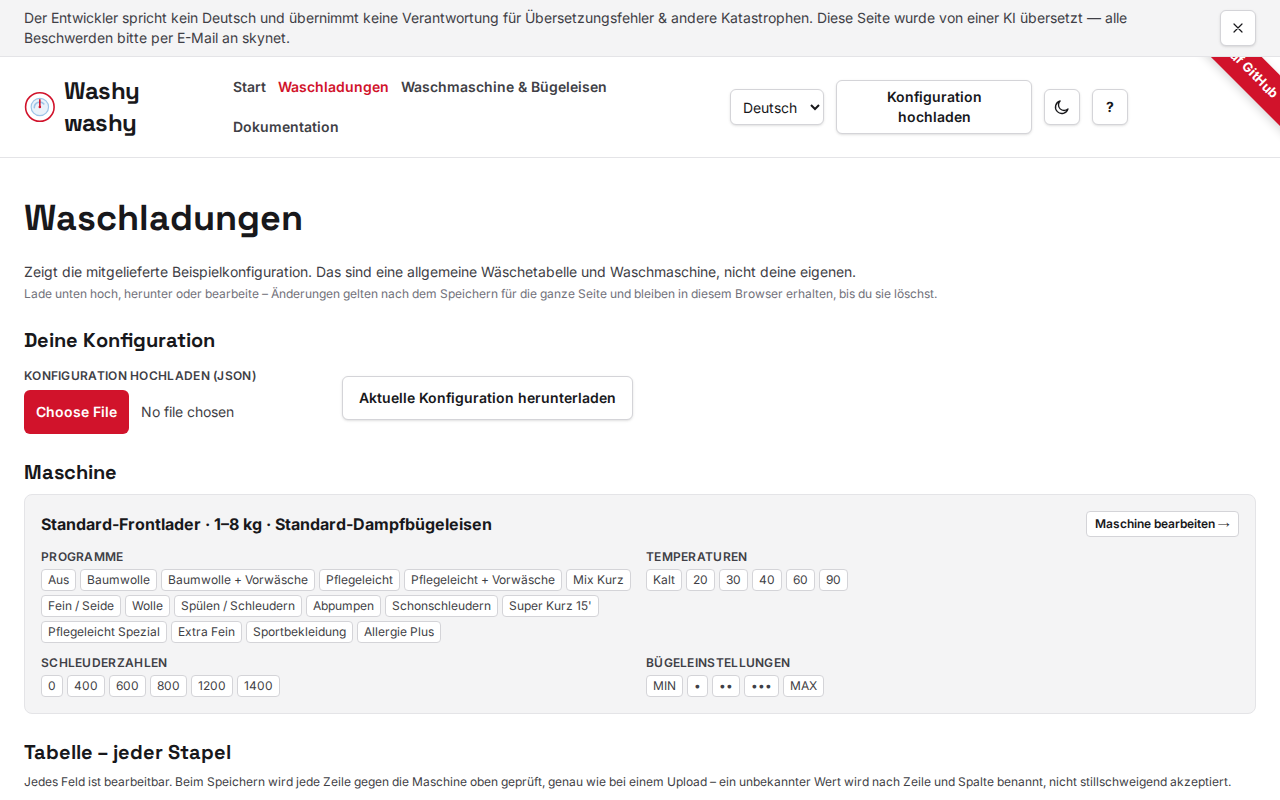
Mitgelieferte vs. aktive Konfiguration
Abschnitt betitelt „Mitgelieferte vs. aktive Konfiguration“Die Startseite (/) wird mit einer erfundenen Beispiel-Wäschetabelle und
-Maschine ausgeliefert — denselben Dummy-Daten, die auch das README des
CLI zeigt. Das sieht ein Erstbesucher, und darauf fällt jede Seite zurück,
wenn nichts anderes aktiv ist.
Eine hochgeladene Konfiguration ersetzt sie. Der Button „Upload config” in
der Kopfzeile — auf jeder Seite vorhanden — und der ausführlichere
Upload/Download-Bereich auf
/config nehmen beide dieselbe
{ machine, chart }-JSON-Datei entgegen (siehe
die Wäsche- und Maschinendateien), validieren
sie und speichern sie im localStorage des Browsers. Von da an liest jede
Seite diese Konfiguration statt der mitgelieferten, bis du sie löschst.
Das Bearbeiten auf /config oder
/config/machine
funktioniert genauso: Ein Speichern schreibt die bearbeitete Konfiguration
in denselben Speicher. Dabei wird nichts an einen Server gesendet — eine
Konfiguration verlässt nie deinen Browser, und ein anderer Browser oder
gelöschte Website-Daten starten wieder beim mitgelieferten Beispiel.
/config hat außerdem einen Download-Link, der die aktuell aktive
Konfiguration — mitgeliefert oder eigene — wieder in derselben JSON-Form
ausgibt, die du hochladen würdest. Das ist der Rundweg, um anderswo eine
Kopie zu bearbeiten oder deine Konfiguration an jemand anderen
weiterzugeben.
Theme-Umschalter
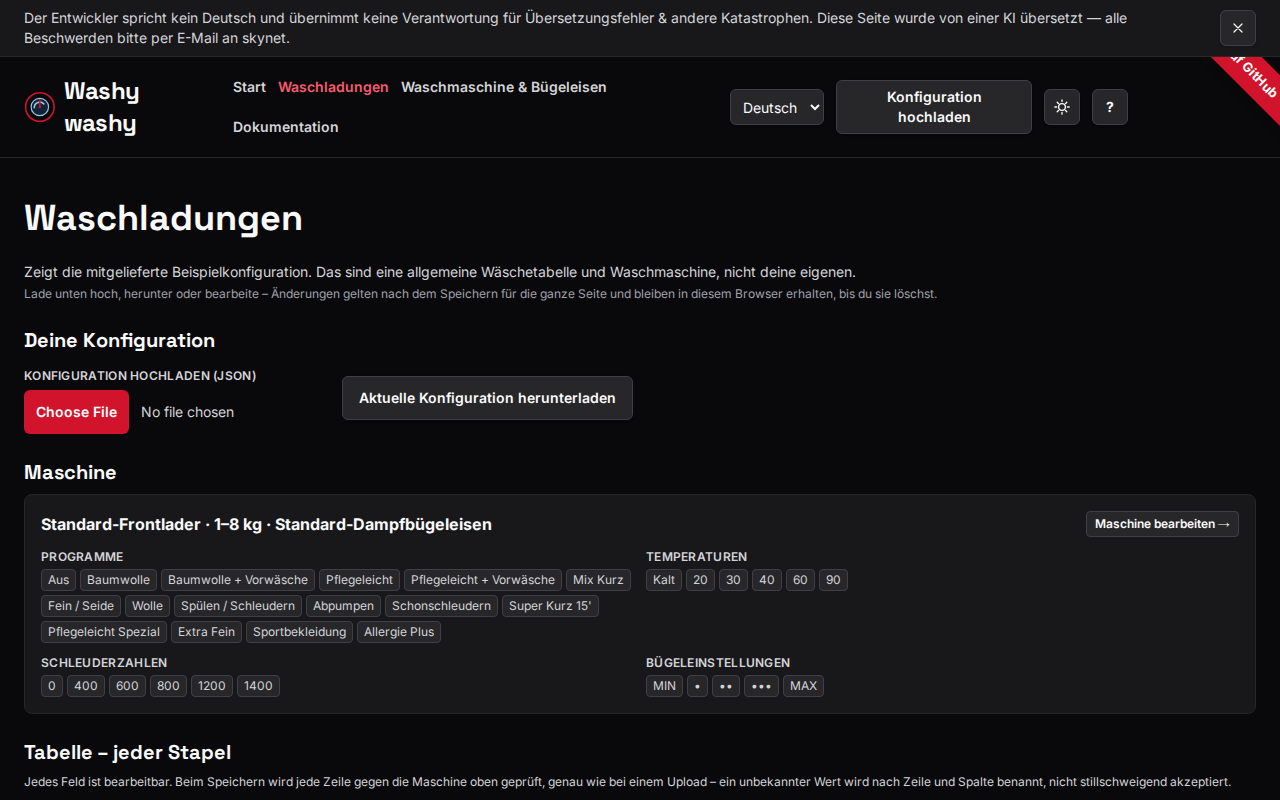
Abschnitt betitelt „Theme-Umschalter“Die Kopfzeile hat außerdem einen Hell/Dunkel-Umschalter, neben „Upload
config” auf jeder Seite. Unangetastet folgt die Seite der
prefers-color-scheme-Einstellung deines Betriebssystems oder Browsers,
genau wie bevor es diesen Umschalter gab. Ein Klick darauf setzt
stattdessen eine explizite Wahl, gespeichert in localStorage, die diese
Betriebssystem-Einstellung dann auf jeder Seite und bei jedem zukünftigen
Besuch überschreibt — bis du erneut klickst. Es ist ein
Zwei-Zustands-Umschalter, kein Auswahlmenü: Es gibt keine eigene Option
„zurück zu System”.
Tastaturnavigation
Abschnitt betitelt „Tastaturnavigation“Die Seite reagiert außerdem auf eine Handvoll Vim-artiger Tastenkürzel, die einmal in der Kopfzeile eingebunden sind, sodass sie auf jeder Seite funktionieren — auch in dieser Dokumentation:
jundkscrollen die Seite nach unten und oben.gg(zweimalgdrücken) springt nach oben.G(Umschalt-g) springt nach unten./setzt den Fokus auf das eigene Suchfeld der Seite — zum Beispiel die Stapelsuche auf der Startseite — ohne dabei einen Schrägstrich hineinzuschreiben.?(Umschalt-?) öffnet ein Hilfe-Overlay, das all das auflistet;Escoder ein Klick daneben schließt es wieder.
Dasselbe Overlay lässt sich auch über den ?-Button in der Kopfzeile
öffnen, für alle, die eine Maus oder einen Screenreader statt der Tastatur
nutzen. Keines dieser Kürzel löst aus, während du in ein Textfeld, eine
Textarea, ein Auswahlfeld oder etwas anderes Bearbeitbares tippst —
normales Tippen hat immer Vorrang.
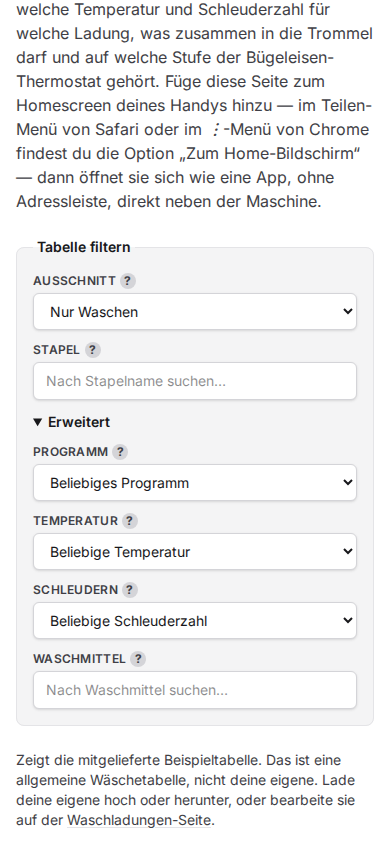
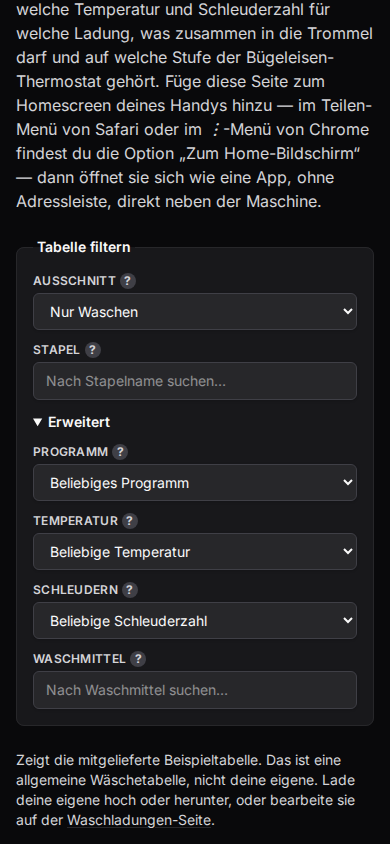
Die Startseite filtert danach, welche Ansicht du willst (vollständige Tabelle, nur Waschen, nur Bügeln) und über eine Freitext-Stapelsuche, dazu ein „Advanced”-Aufklappbereich — standardmäßig geschlossen — zum Filtern nach genauem Programm, genauer Temperatur oder Schleuderzahl sowie einer Waschmittelsuche. Alle schränken dieselbe Liste ein; ein Stapel muss jedem aktiven Filter entsprechen, um angezeigt zu werden.
Die Auswahlfelder für Programm, Temperatur und Schleuderzahl bieten immer nur Werte an, bei denen angesichts der Stapelsuche und allem, was du in Advanced bereits ausgewählt hast, noch mindestens ein Stapel übrig bleibt — so kannst du keine Kombination wählen, die dich auf einer leeren Tabelle landen lässt. Die Listen aktualisieren sich live, während du andere Filter änderst, und wenn für ein Feld nichts Passendes mehr übrig ist, deaktiviert es sich selbst, statt leere Optionen anzuzeigen.
Filter bleiben zwischen Besuchen in localStorage erhalten, genau wie eine
Konfiguration. Eine gefilterte Ansicht ist auch teilbar: Die Adressleiste
führt cut, pile, program, temperature, spin und detergent als
Query-Parameter mit, und eine URL, die einen davon enthält, gewinnt
uneingeschränkt gegenüber allem, was von einem früheren Besuch gespeichert
war — siehe „Teilen” weiter unten für den Button, der diese URL weitergibt.
Neben den PDF-Download-Buttons sitzt Share this view, der die aktuelle Seiten-URL unverändert versendet — Filter inklusive, da die Adressleiste sie bereits als Query-Parameter mitführt (siehe Filter oben), sodass nichts Zusätzliches zusammengepackt werden muss.
Wenn du eine eigene Maschine oder Wäschetabelle aktiv hast (siehe
Mitgelieferte vs. aktive Konfiguration),
führt der Link auch dieses gesamte Setup mit, angehängt als komprimiertes
#config=-Fragment. Wer ihn öffnet, bekommt genau deine Maschine und
Tabelle, nicht nur deine Filter — sogar in einem Browser, der dein
localStorage nie berührt hat. Auch hier wird nichts an einen Server
übertragen: Ein Fragment wird nie über das Netzwerk gesendet, sodass der
Link selbst weiterhin die gesamte Übertragung ist, genau wie eine
hochgeladene Konfigurationsdatei. Sobald die Seite es gelesen und
gespeichert hat, entfernt sie das Fragment aus der Adressleiste — lädst du
neu oder teilst von dort erneut, bekommst du die normale kurze URL der
Seite, nicht den Einmal-Link. Ein Link, der beschädigt oder von Hand
bearbeitet wurde, zeigt denselben auf Zeile und Spalte bezogenen Fehler wie
ein ungültiger Konfigurations-Upload, und die Seite fällt auf das zurück,
was bereits aktiv war, statt kaputtzugehen. Ist nichts Eigenes aktiv,
bleibt der Link wie zuvor — nur Filter.
Zuerst versucht es das native Share-Sheet des Browsers (navigator.share
— Nachrichten, WhatsApp, AirDrop, was auch immer das Betriebssystem
bietet), und fällt nur dann auf das Kopieren der URL in die Zwischenablage
zurück — mit derselben Anzeige „Copied!” wie beim eigenen Copy-link-Button
einer Karte —, wenn diese API nicht verfügbar ist oder verfügbar ist, aber
tatsächlich fehlschlägt. Das Abbrechen des Share-Sheets ist keins von
beidem: Es lehnt nur diese eine Methode ab, sodass nichts weiter passiert
und nichts heimlich kopiert wird.
PDF-Export
Abschnitt betitelt „PDF-Export“Die Startseite hat zwei Download-Buttons, beide begrenzt auf das, was
aktuell auf der Seite gefiltert ist, und clientseitig gerendert mit
demselben @washy-washy/pdf,
das auch bun run generate des CLI verwendet. Keiner der beiden erzeugt
irgendetwas, bevor du ihn anklickst — das Filtern der Seite löst nie im
Hintergrund ein Rendering aus.
- Download for phone schreibt dieselbe schmale, einzelne scrollbare Seite wie das CLI — gedacht zum Ablesen auf dem Handy neben der Maschine.
- Download to print schreibt stattdessen ein A4-Blatt: eine Referenztabelle plus eine Detailkarte pro Stapel, gedacht zum Ausdrucken und Aufhängen.
Auch eine einzelne Karte hat ihren eigenen Download-Button, für jeweils einen Stapel. Das gibt es nur im Handy-Format — das Druck-Layout zeichnet immer die gesamte Referenztabelle plus die Karte jedes Stapels, sodass es sich nicht wie beim Handy-Format auf nur einen Stapel eingrenzen lässt.
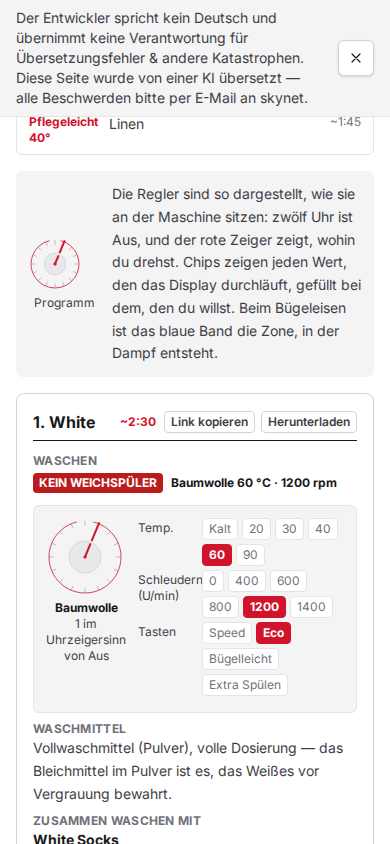
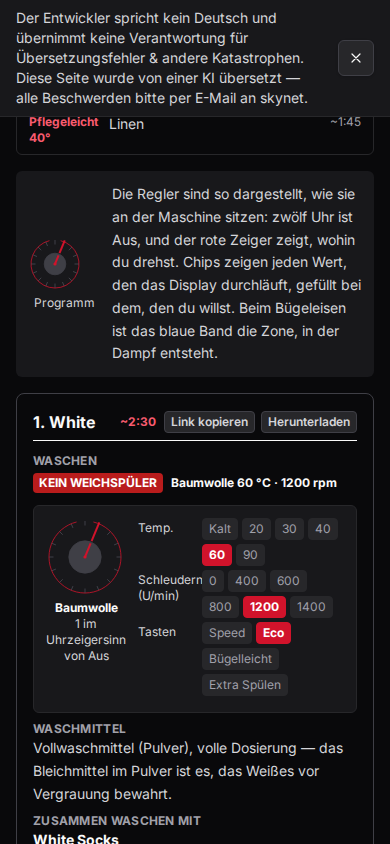
Copy link, neben dem Download-Button einer Karte, legt die URL dieser gefilterten Ansicht in deine Zwischenablage — derselbe Zwischenablage-Fallback, den auch der Share-Button der Seite oben nutzt, nur begrenzt auf eine Karte.