Utiliser l'application web
L’application web est en ligne sur washy-washy.ryankes.eu. Elle lit les mêmes fichiers de grille et de machine que le CLI, rendus en page plutôt qu’en PDF.
Configuration fournie par défaut vs. configuration active
Section intitulée « Configuration fournie par défaut vs. configuration active »La page d’accueil (/) est livrée avec une grille et une machine d’exemple
inventées — les mêmes données factices que montre le README du CLI. C’est ce
que voit quelqu’un qui visite le site pour la première fois, et c’est sur
quoi retombe chaque page quand rien d’autre n’est actif.
Importer une configuration la remplace. Le bouton « Importer une
configuration » dans l’en-tête — présent sur chaque page — et la section
plus complète d’import/export sur /config
prennent tous les deux le même fichier JSON { machine, chart } (voir
les fichiers de grille et de machine), le
valident, et le stockent dans le localStorage du navigateur. À partir de
là, chaque page lit cette configuration au lieu de celle fournie par défaut,
jusqu’à ce que tu l’effaces.
Modifier sur /config ou /config/machine
fonctionne de la même façon : un enregistrement écrit la configuration
modifiée dans le même stockage. Rien n’est envoyé à un serveur ici — une
configuration ne quitte jamais ton navigateur, et un autre navigateur ou des
données de site effacées repartent de l’exemple fourni par défaut.
/config a aussi un lien de téléchargement, qui réécrit la configuration
actuellement active — celle par défaut ou la tienne — sous la même forme
JSON que celle que tu importerais. C’est l’aller-retour pour la modifier
ailleurs sur une copie, ou pour transmettre ta configuration à quelqu’un
d’autre.
Bascule de thème
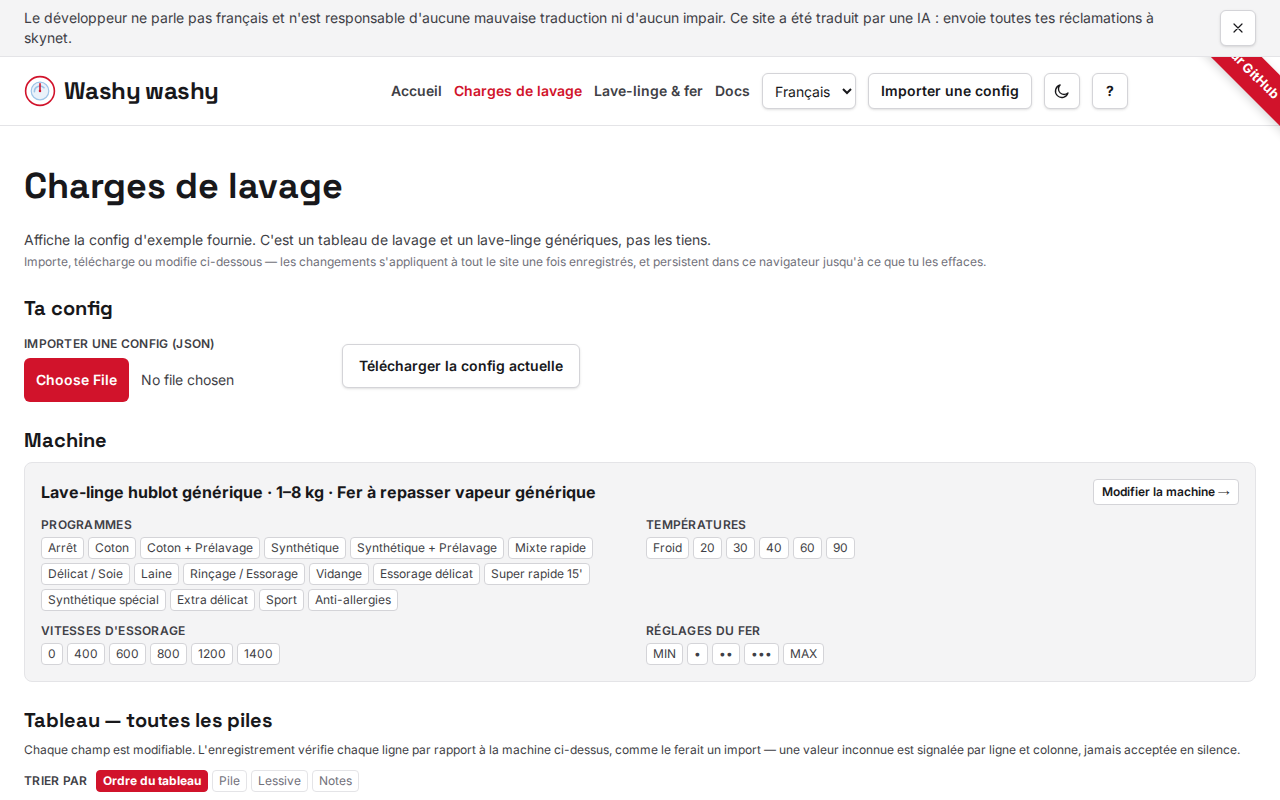
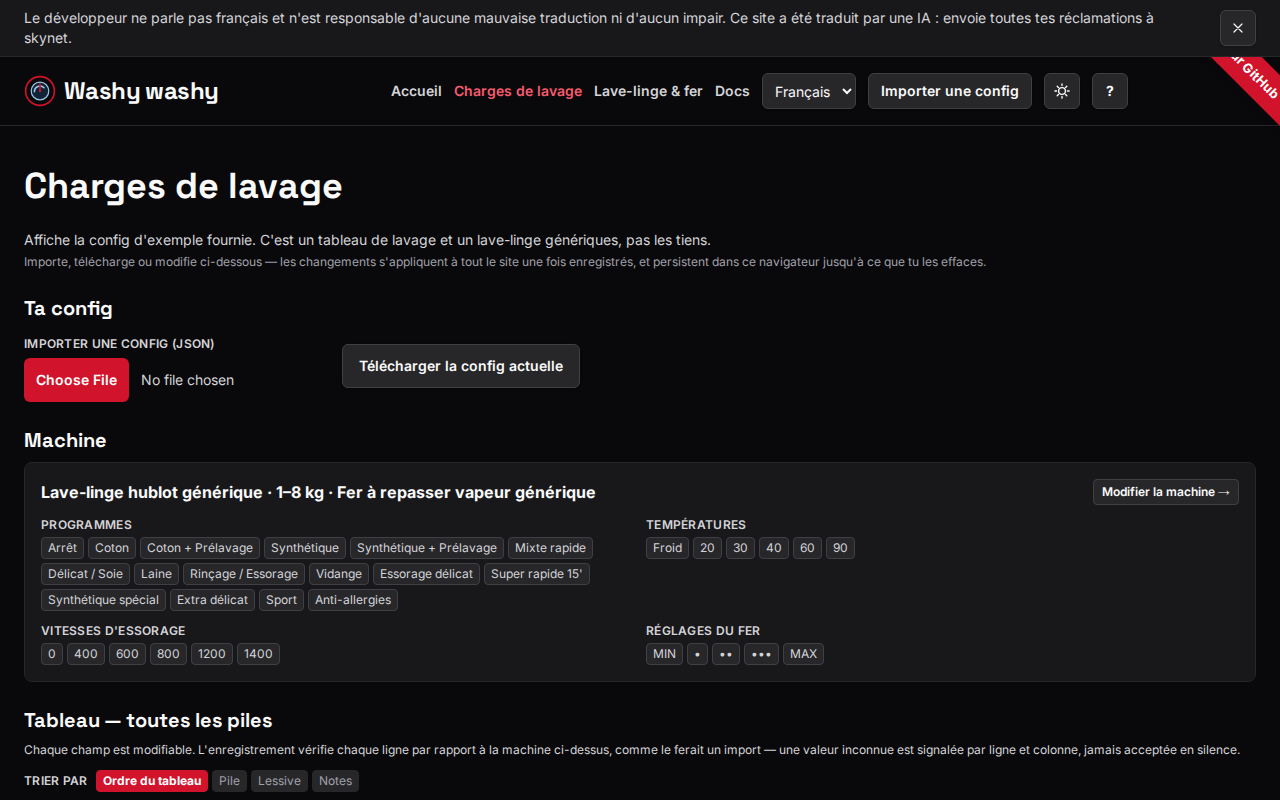
Section intitulée « Bascule de thème »L’en-tête a aussi une bascule clair/sombre, juste à côté de « Importer une
configuration » sur chaque page. Si tu n’y touches pas, le site suit le
réglage prefers-color-scheme de ton système ou de ton navigateur, comme
avant que cette fonction existe. Cliquer dessus fixe un choix explicite à la
place, stocké dans localStorage, qui prend alors le pas sur ce réglage
système sur chaque page et à chaque future visite — jusqu’à ce que tu
recliques dessus. C’est une bascule à deux états, pas un sélecteur : il n’y
a pas d’option séparée « revenir au système ».
Navigation au clavier
Section intitulée « Navigation au clavier »Le site répond aussi à une poignée de raccourcis façon vim, montés une seule fois dans l’en-tête pour qu’ils fonctionnent sur chaque page — cette documentation comprise :
jetkfont défiler la page vers le bas et vers le haut.gg(appuyer deux fois surg) saute en haut de la page.G(majuscule-g) saute en bas de la page./donne le focus au champ de recherche propre à la page — la recherche de tas sur la page d’accueil, par exemple — sans taper de barre oblique dedans.?(majuscule-?) ouvre une fenêtre d’aide qui les liste tous ;Échapou un clic à l’extérieur la referme.
La même fenêtre s’ouvre aussi depuis le bouton ? dans l’en-tête, pour
quiconque utilise une souris ou un lecteur d’écran plutôt que le clavier.
Aucun de ces raccourcis ne se déclenche pendant que tu tapes dans un champ
de texte, une zone de texte, un menu déroulant ou tout autre élément
modifiable — la saisie normale l’emporte toujours.
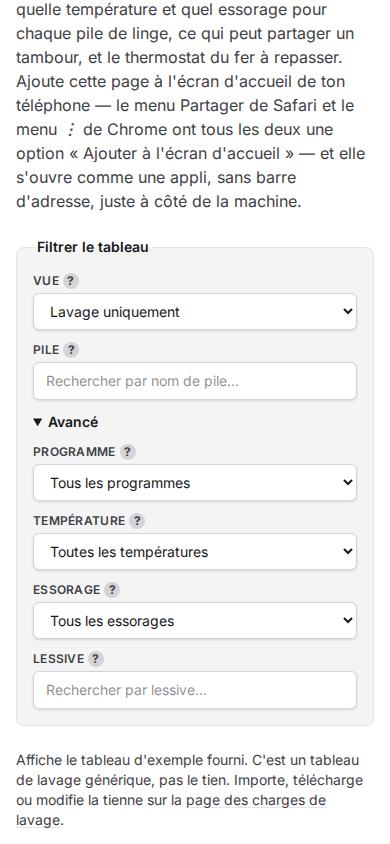
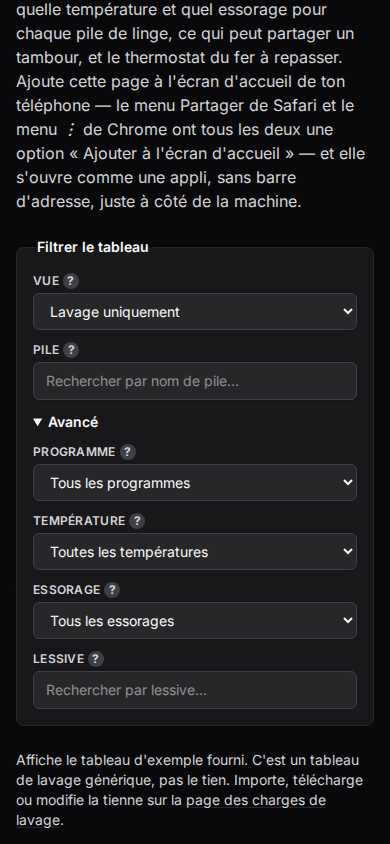
La page d’accueil filtre par coupe voulue (grille complète, lavage seulement, repassage seulement) et par une recherche libre de tas, plus un volet « Avancé » — fermé par défaut — pour filtrer par programme, température ou essorage précis, et une recherche de détergent. Tous réduisent la même liste ; un tas doit correspondre à tous les filtres actifs pour s’afficher.
Les sélecteurs de programme, température et essorage n’offrent jamais que des valeurs qui laisseraient encore au moins un tas affiché, compte tenu de la recherche de tas et de ce que tu as déjà choisi dans Avancé — tu ne peux donc pas tomber sur une combinaison qui te laisse une grille vide. Les listes se mettent à jour en direct au fur et à mesure que tu changes d’autres filtres, et si un champ n’a plus rien qui puisse correspondre, il se désactive de lui-même plutôt que d’afficher des options vides.
Les filtres persistent dans localStorage entre les visites, comme une
configuration. Une vue filtrée est aussi partageable : la barre d’adresse
porte cut, pile, program, temperature, spin et detergent comme
paramètres de requête, et une URL qui en porte l’emporte toujours sur ce qui
avait été enregistré lors d’une visite précédente — voir Partager ci-dessous
pour le bouton qui transmet cette URL.
Partager
Section intitulée « Partager »À côté des boutons de téléchargement PDF se trouve Partager cette vue, qui envoie l’URL de la page actuelle telle quelle — filtres compris, puisque la barre d’adresse les porte déjà comme paramètres de requête (voir Filtres ci-dessus), donc il n’y a rien de plus à empaqueter.
Si tu as une machine ou une grille personnalisée active (voir
Configuration fournie par défaut vs. configuration active),
le lien transporte aussi toute cette configuration, ajoutée sous forme de
fragment #config= compressé. Quiconque ouvre ce lien récupère exactement
ta machine et ta grille, pas seulement tes filtres — même dans un navigateur
qui n’a jamais touché ton localStorage. Rien ici non plus ne touche un
serveur : un fragment n’est jamais envoyé sur le réseau, donc le lien
lui-même reste l’intégralité du transfert, exactement comme un fichier de
configuration importé. Une fois que la page l’a lu et enregistré, elle
efface le fragment de la barre d’adresse — recharge ou repartage à partir de
là, et tu obtiens l’URL courte habituelle du site, pas le lien à usage
unique. Un lien corrompu ou modifié à la main affiche la même erreur limitée
à une ligne et une colonne qu’un import de configuration invalide, et la
page retombe sur ce qui était déjà actif plutôt que de casser. Quand rien de
personnalisé n’est actif, le lien est inchangé par rapport à avant —
filtres seulement.
Il essaie d’abord la fenêtre de partage native du navigateur
(navigator.share — Messages, WhatsApp, AirDrop, ce que propose l’OS), et
se rabat sur la copie de l’URL dans le presse-papiers — en affichant
« Copié ! » de la même façon que le bouton Copier le lien d’une carte —
seulement quand cette API n’est pas disponible, ou quand elle est
disponible mais échoue vraiment. Annuler la fenêtre de partage n’est ni
l’un ni l’autre : c’est simplement refuser cette méthode-là, donc rien
d’autre ne se passe et rien n’est copié dans ton dos.
Export PDF
Section intitulée « Export PDF »La page d’accueil a deux boutons de téléchargement, tous deux limités à ce
qui est actuellement filtré sur la page et rendus côté client avec le même
@washy-washy/pdf que
bun run generate du CLI utilise. Aucun des deux ne génère quoi que ce soit
avant que tu cliques dessus — filtrer la page ne déclenche jamais un rendu en
arrière-plan.
- Télécharger pour téléphone écrit la même page étroite, à défilement unique, que produit le CLI — pensée pour être lue sur ton téléphone à côté de la machine.
- Télécharger pour imprimer écrit à la place une feuille A4 : un tableau de référence plus une carte détaillée par tas, pensée pour être imprimée et affichée.
Une carte individuelle a aussi son propre bouton Télécharger, pour un seul tas à la fois. C’est uniquement le format téléphone — la mise en page imprimée dessine toujours tout le tableau de référence plus la carte de chaque tas, donc il n’y a aucun moyen de la limiter à un seul tas comme le permet le format téléphone.
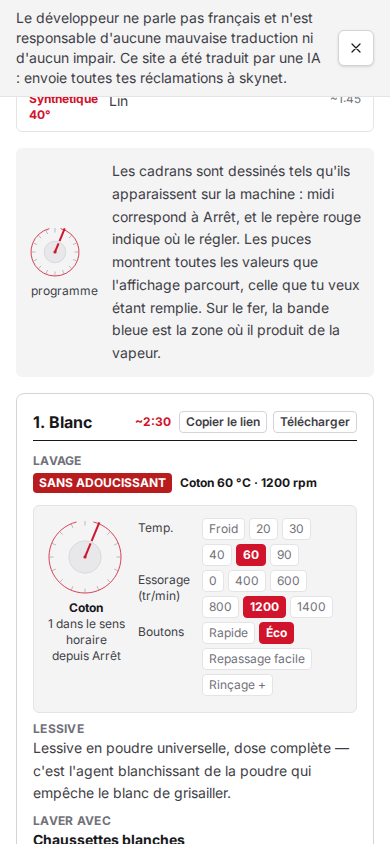
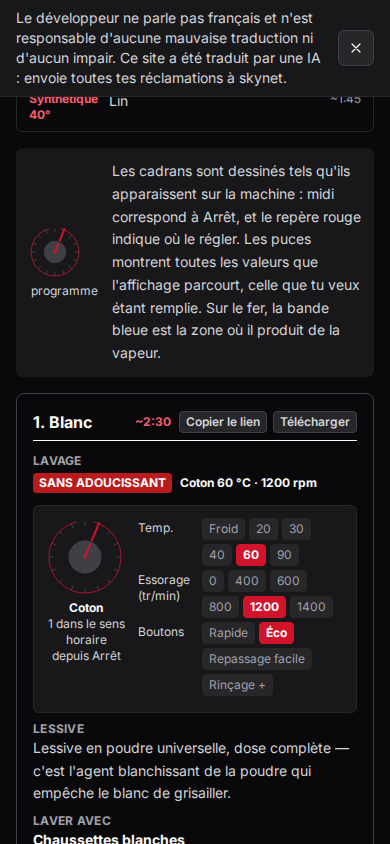
Copier le lien, à côté du bouton de téléchargement d’une carte, met l’URL de cette vue filtrée dans ton presse-papiers — le même repli vers le presse-papiers que le bouton Partager de la page ci-dessus, limité à une carte.